
المظهر
برنامج الفرع على ويندوز
برنامج واحد يثبَّت على كمبيوتر ويندوز في الفرع ويحوّله إلى خادم الفرع: قاعدة البيانات، الكاشير والمطبخ، الطابعات وأجهزة البصمة — ويعمل دون إنترنت. لا يحتاج أي برامج إضافية.
المتطلبات
- ويندوز 10 أو 11 (64 بت)، 4 غيغابايت ذاكرة على الأقل، 10 غيغابايت مساحة حرة.
- الكمبيوتر يبقى مشغّلاً خلال ساعات العمل، وموصول بشبكة الفرع (كابل أفضل من الواي فاي).
- إنترنت عند التفعيل لأول مرة فقط.
1. التنزيل والتثبيت
نزّل
MenuPasha-Edge-Setup-x.y.z.exeمن لوحة الإدارة ← الأجهزة والطباعة ← برنامج الفرع (ويندوز).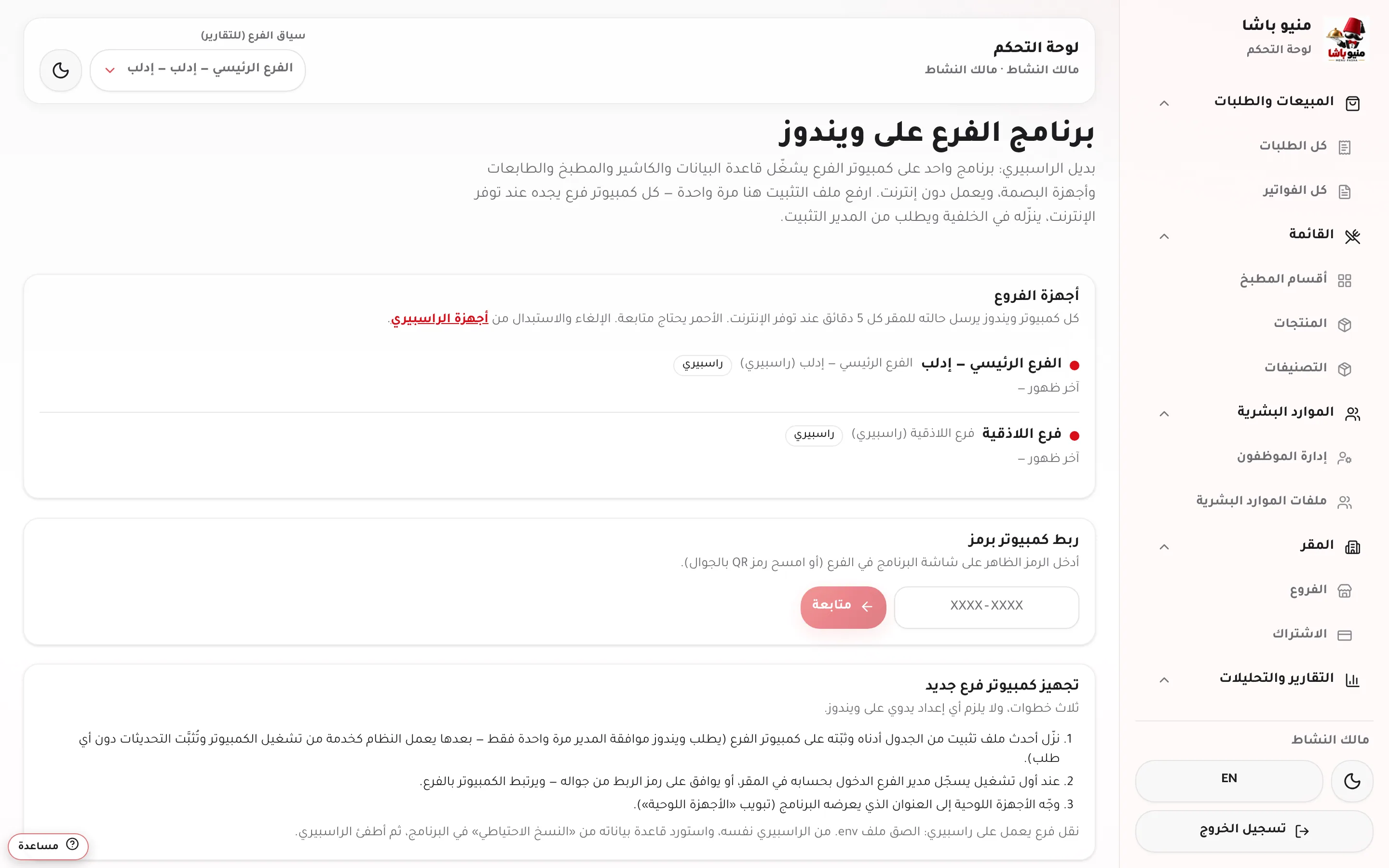
شغّل الملف. يطلب ويندوز موافقة المدير مرة واحدة.
- إن ظهرت رسالة «Windows protected your PC» اضغط More info ثم Run anyway.
يكتمل التثبيت ويفتح البرنامج تلقائياً. يعمل النظام في الخلفية ويبدأ مع تشغيل الكمبيوتر، حتى قبل تسجيل الدخول.
2. تفعيل الكمبيوتر وربطه بالفرع
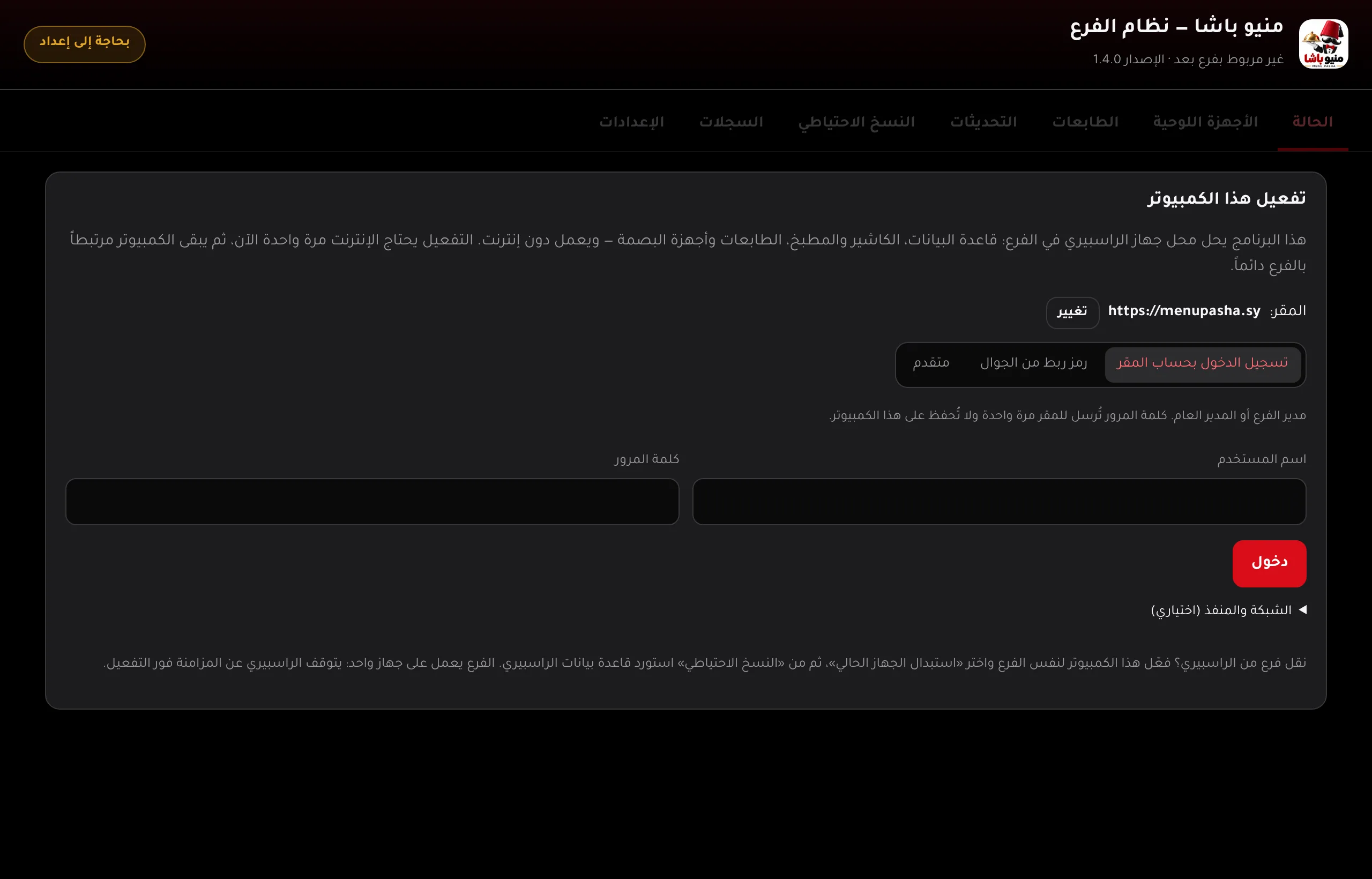
عند أول تشغيل تظهر شاشة تفعيل هذا الكمبيوتر. استعمل إحدى الطريقتين:
تسجيل الدخول بحساب المقر (الأسهل)
ادخل باسم مستخدم مدير الفرع أو المالك وكلمة مروره، ثم اختر الفرع وتفعيل وبدء التشغيل. كلمة المرور تُرسل للمقر مرة واحدة ولا تُحفظ على الكمبيوتر.
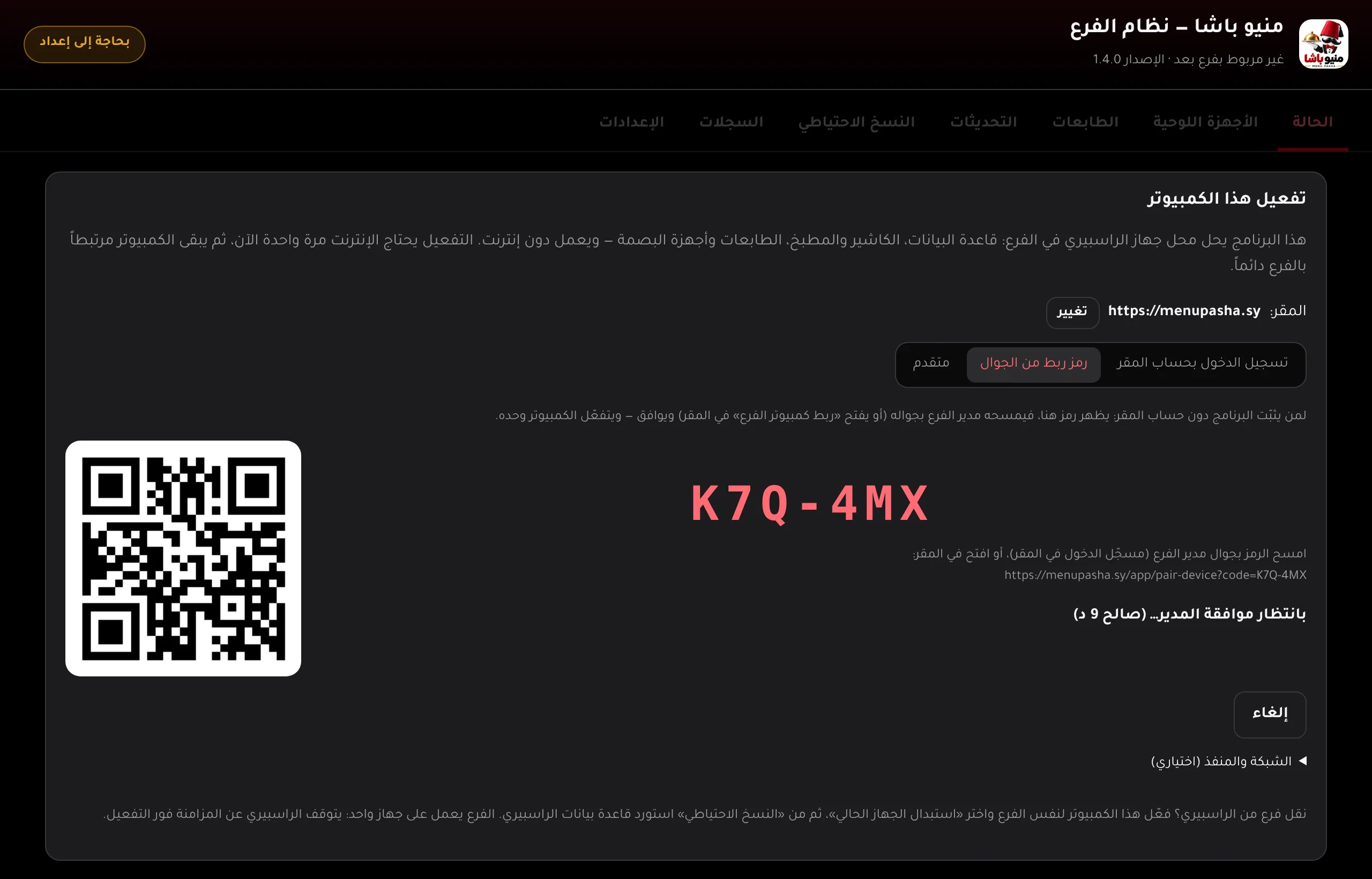
رمز ربط من الجوال
لمن يثبّت البرنامج دون معرفة كلمة مرور المقر (مثلاً فني التركيب):
- على الكمبيوتر: رمز ربط من الجوال ← إنشاء رمز ربط. يظهر رمز من أحرف وأرقام ورمز QR (صالح 15 دقيقة).
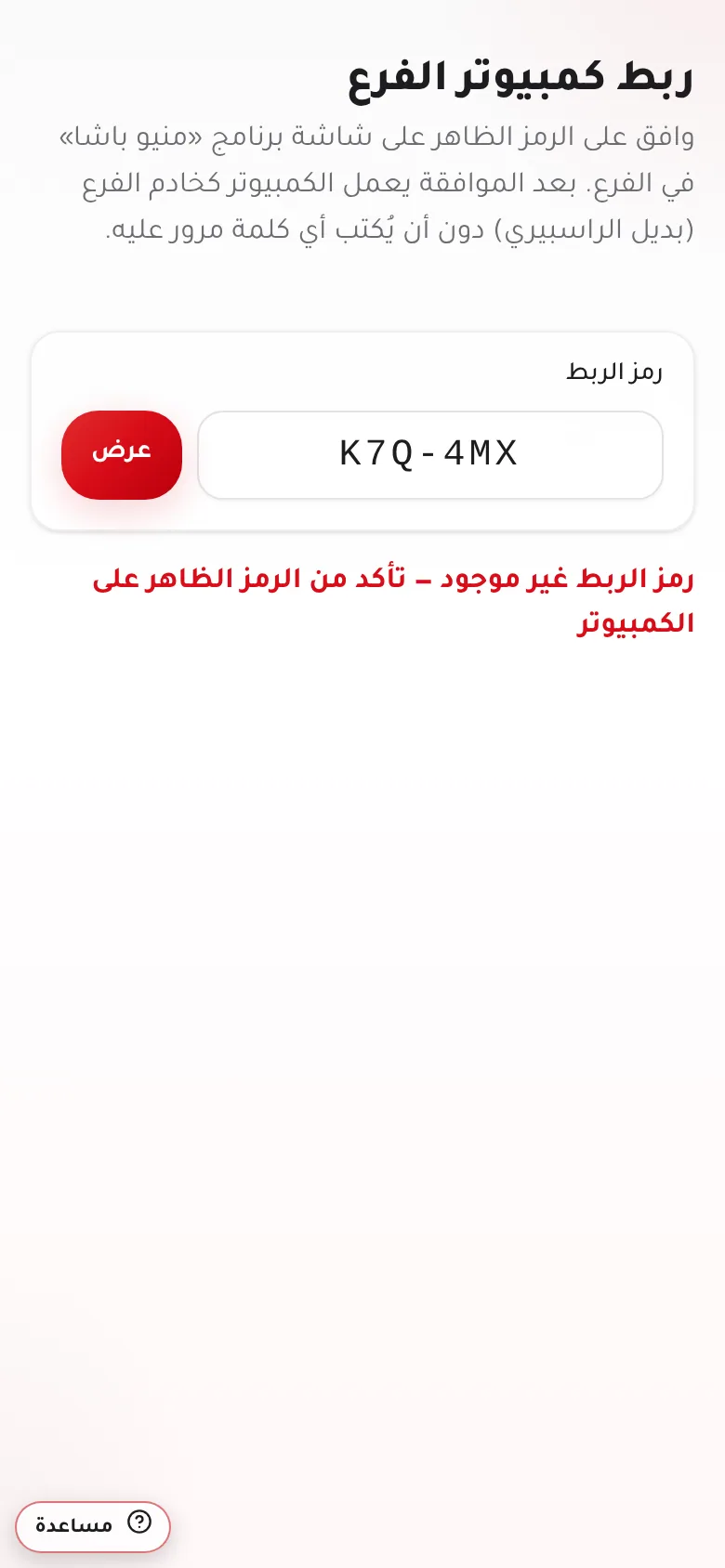
- على جوال مدير الفرع (مسجّل الدخول في لوحة الإدارة): امسح رمز QR بالكاميرا، أو افتح الأجهزة والطباعة ← برنامج الفرع (ويندوز) ← ربط كمبيوتر برمز واكتب الرمز.
- تفتح صفحة ربط كمبيوتر الفرع ← تأكد أن الرمز نفسه الظاهر على الكمبيوتر ← موافقة.
- يتفعّل الكمبيوتر وحده خلال ثوانٍ.
تنبيه
وافق فقط على رمز تراه أمامك على كمبيوتر الفرع. لا توافق على رمز وصلك برسالة.
جهاز واحد لكل فرع
إن كان للفرع راسبيري أو كمبيوتر آخر، يطلب البرنامج تأكيد الاستبدال ويتوقف الجهاز القديم عن المزامنة فوراً.
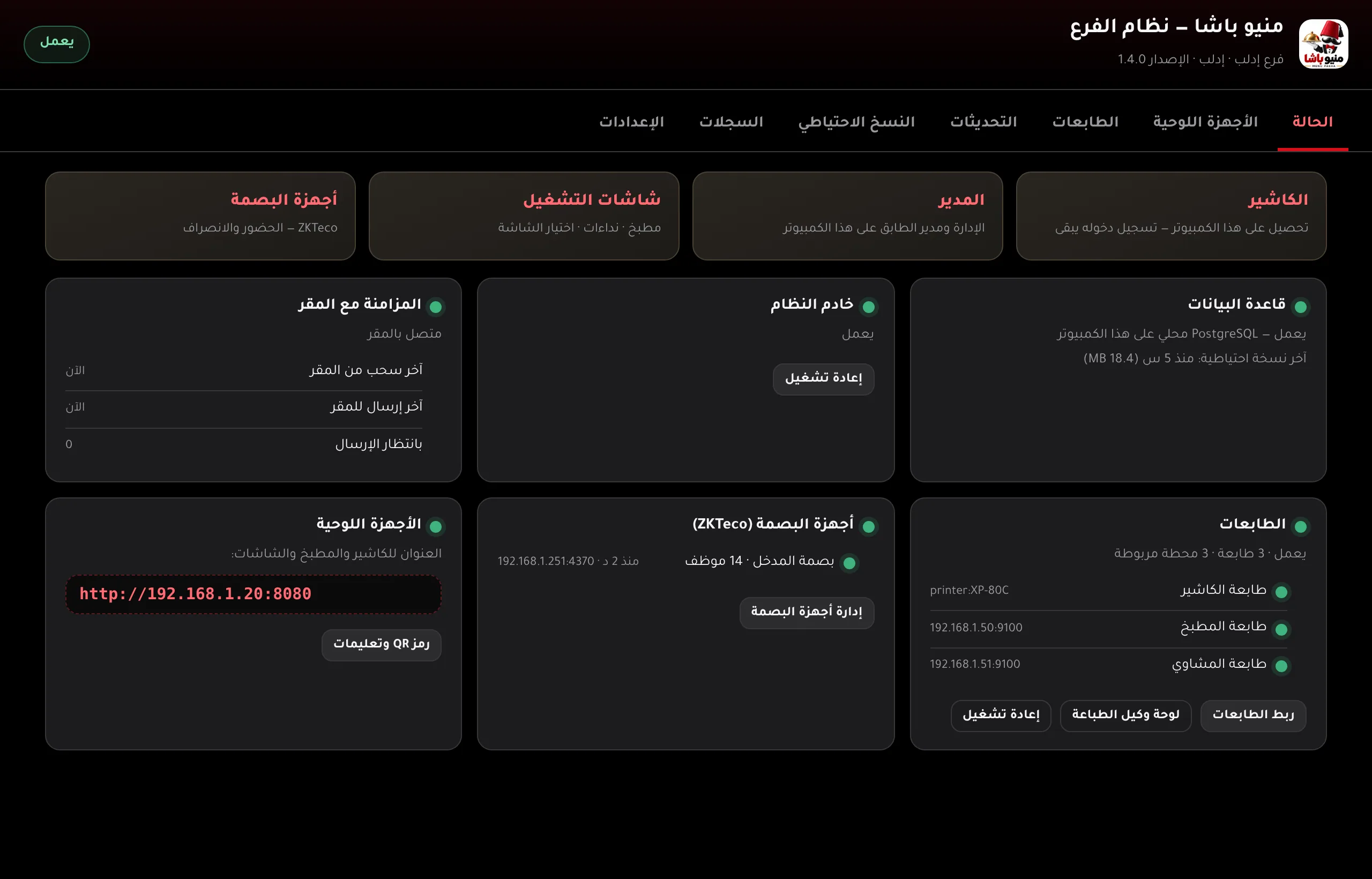
بعد التفعيل يسحب البرنامج الفرع والقائمة وحسابات الموظفين من المقر (أول مزامنة)، ثم يظهر تبويب الحالة باللون الأخضر.
3. وصل الأجهزة اللوحية
من تبويب الأجهزة اللوحية:
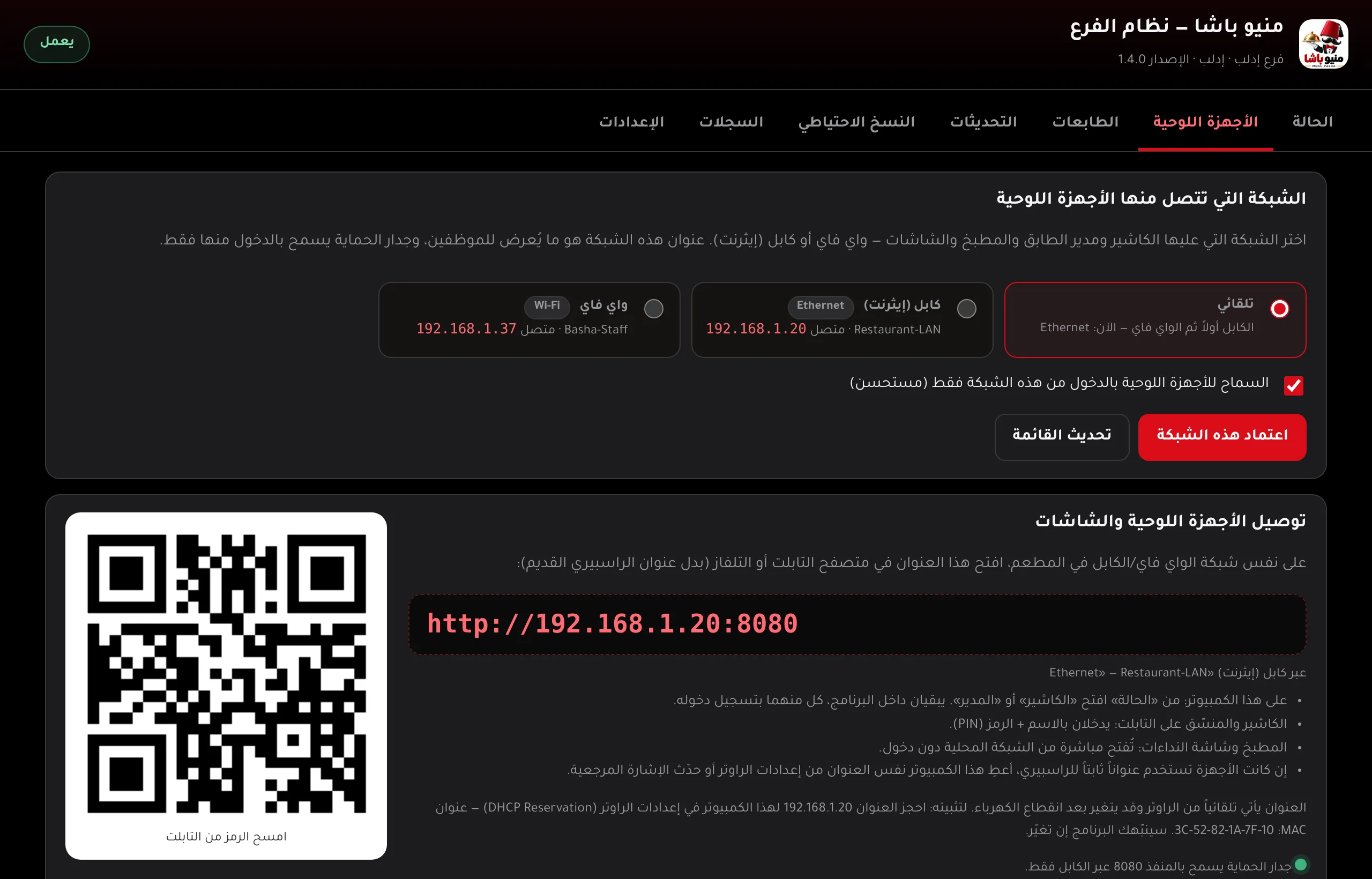
- اختر الشبكة التي تتصل منها الأجهزة اللوحية (تلقائي، أو كابل، أو واي فاي).
- اضغط السماح الآن إن ظهر تنبيه جدار الحماية (موافقة واحدة).
- افتح العنوان المعروض (مثل
http://192.168.1.20:8080) أو امسح رمز QR على كل جهاز لوحي.
ثبّت العنوان
العنوان يأتي من الراوتر وقد يتغير بعد انقطاع الكهرباء. احجزه لهذا الكمبيوتر في إعدادات الراوتر (DHCP Reservation) باستخدام عنوان MAC المعروض. البرنامج ينبّهك إن تغيّر.
4. الطابعات والبصمة
- الطابعات: أضف طابعات USB وطابعات الشبكة واربطها بأقسام المطبخ — التفاصيل في الطابعات الحرارية.
- البصمة: أضف الجهاز (IP والمنفذ 4370) — انظر أجهزة البصمة.
نقل فرع من راسبيري إلى ويندوز
ثبّت البرنامج وفعّله لنفس الفرع واختر الاستبدال، ثم افتح تذكرة من زر مساعدة ليساعدك فريق الدعم في نقل البيانات غير المرفوعة من الراسبيري. لا تشغّل الجهازين معاً لنفس الفرع.
البيانات
بيانات الفرع محفوظة على هذا الكمبيوتر ولا تُحذف عند التحديث أو إلغاء التثبيت، ويُرفع منها نسخة احتياطية يومية للمقر.
الاستخدام اليومي للبرنامج (التحديثات، النسخ الاحتياطي، السجلات) في برنامج ويندوز (لوحة التحكم).